
1งานประจำภาค (เช็กลิสต์)
| ช่วง | ต้องทำ | เมนู |
|---|---|---|
| ก่อนเปิดภาค |
① เปลี่ยนภาคเป็นภาคใหม่ (ปิดตะกร้าค้างและเอกสารภาคเก่าให้อัตโนมัติ — ข้อมูลภาคเก่าจะไม่หลุดมาหน้าร้าน) ② ตรวจเลขบัญชี วิธีรับเอกสาร ช่องทางติดต่อ ③ แจ้งอาจารย์เพิ่ม/ดึงเอกสาร · จับคู่อาจารย์ใหม่ ④ ตรวจรายการเอกสาร แล้วเปิดรับสั่งจอง | ตั้งค่าร้านเอกสาร · รายการเอกสาร |
| ระหว่างภาค | ตรวจสลิปทุกวัน · จ่ายเอกสารเมื่อนักศึกษามารับ | คำสั่งซื้อ |
| ปิดการขาย | ปิดรับสั่งจอง · ตามจ่ายใบที่ค้าง · ดาวน์โหลดสรุปยอด CSV | ตั้งค่าร้านเอกสาร · สรุปยอด |
2ตรวจสลิป
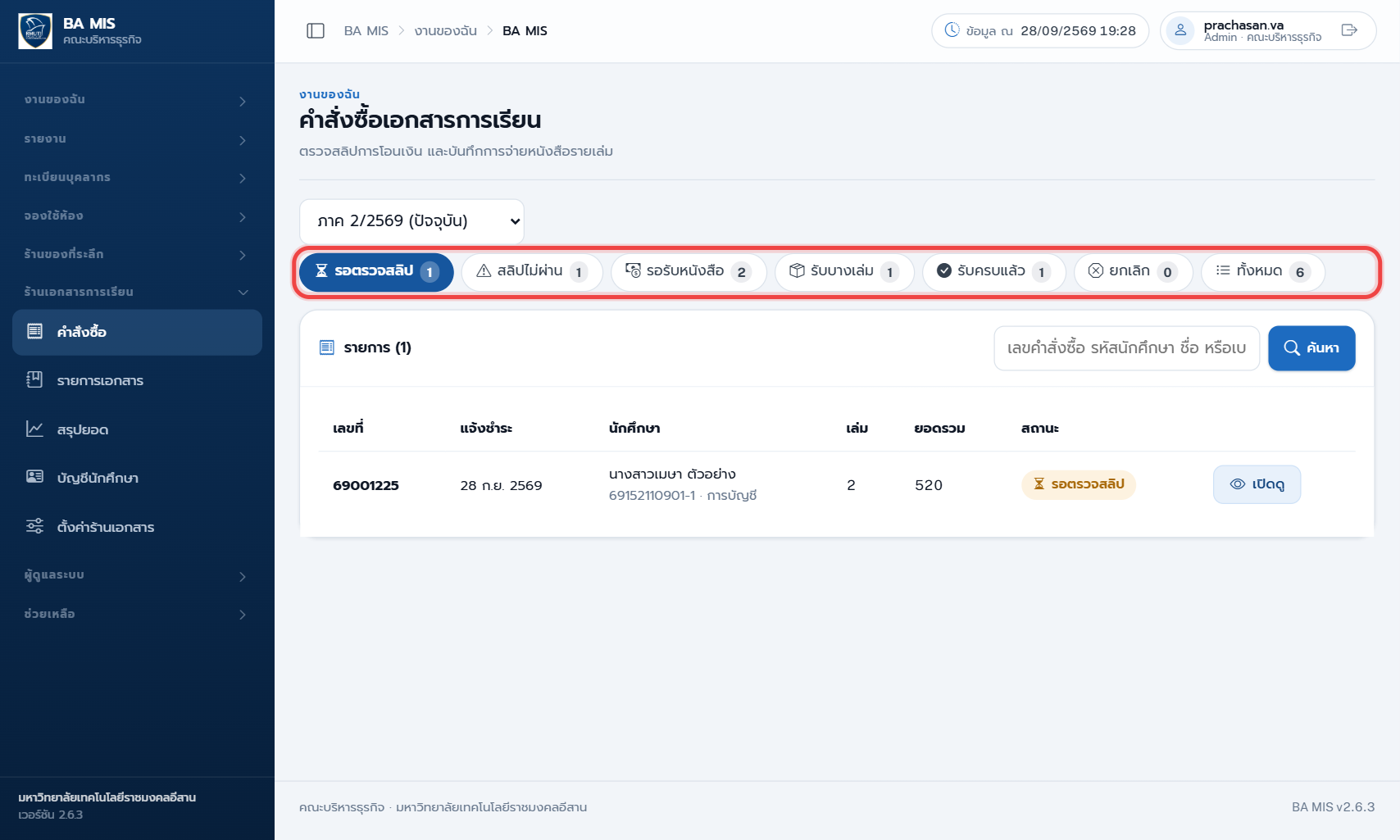
1เมนู คำสั่งซื้อ แท็บ รอตรวจสลิป
ตัวเลขบนแท็บบอกจำนวนใบในแต่ละสถานะ ค้นได้ด้วยเลขคำสั่งซื้อ รหัสนักศึกษา ชื่อ หรือเบอร์โทร กด เปิดดู ที่ใบที่ต้องการ
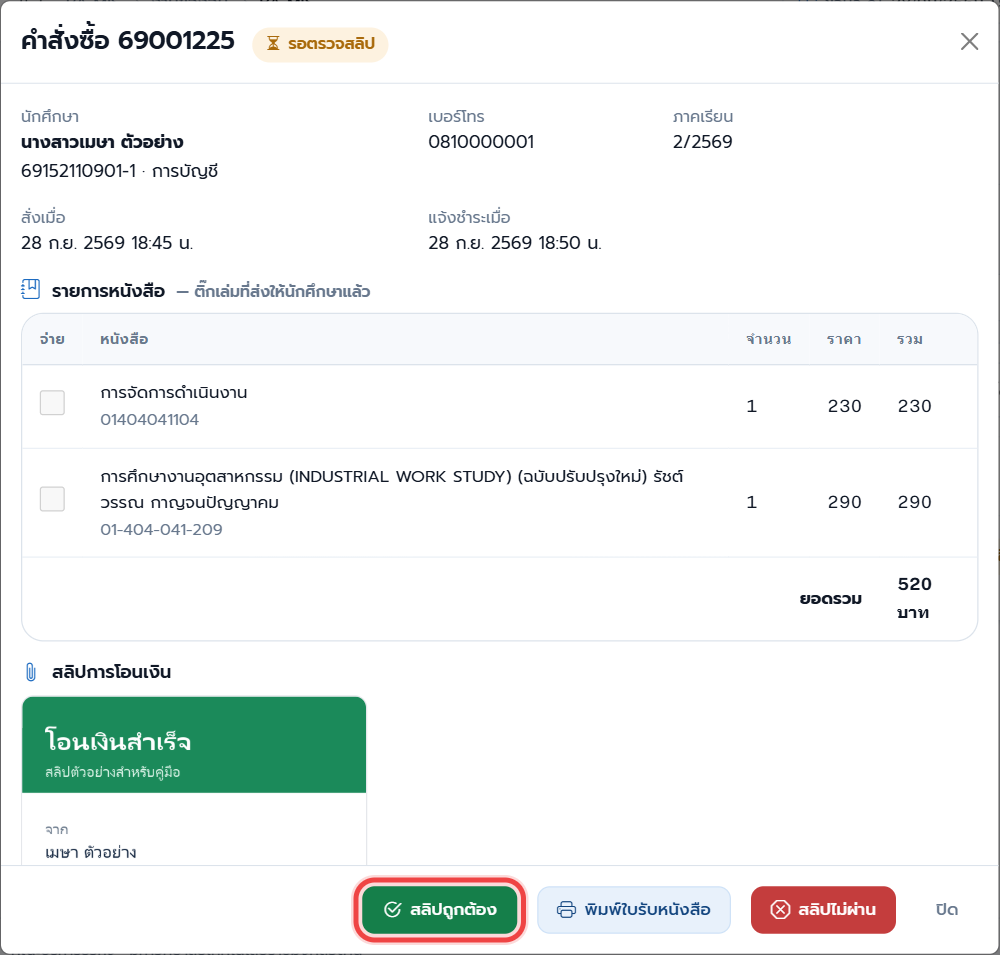
2เทียบสลิปกับยอดรวม
ตรวจยอดเงิน วันเวลา และบัญชีปลายทางในภาพสลิป (กดที่รูปเพื่อดูขนาดเต็ม) เทียบกับยอดในบัญชีธนาคาร
3ตัดสิน
- สลิปถูกต้อง — สถานะเป็น รอรับหนังสือ นักศึกษาเห็น QR สำหรับรับเอกสาร
- สลิปไม่ผ่าน — พิมพ์เหตุผล ให้ชัด เช่น "ยอดไม่ตรง โอนขาด 20 บาท" นักศึกษาจะเห็นและแนบสลิปใหม่ได้เอง
3จ่ายเอกสารให้นักศึกษา
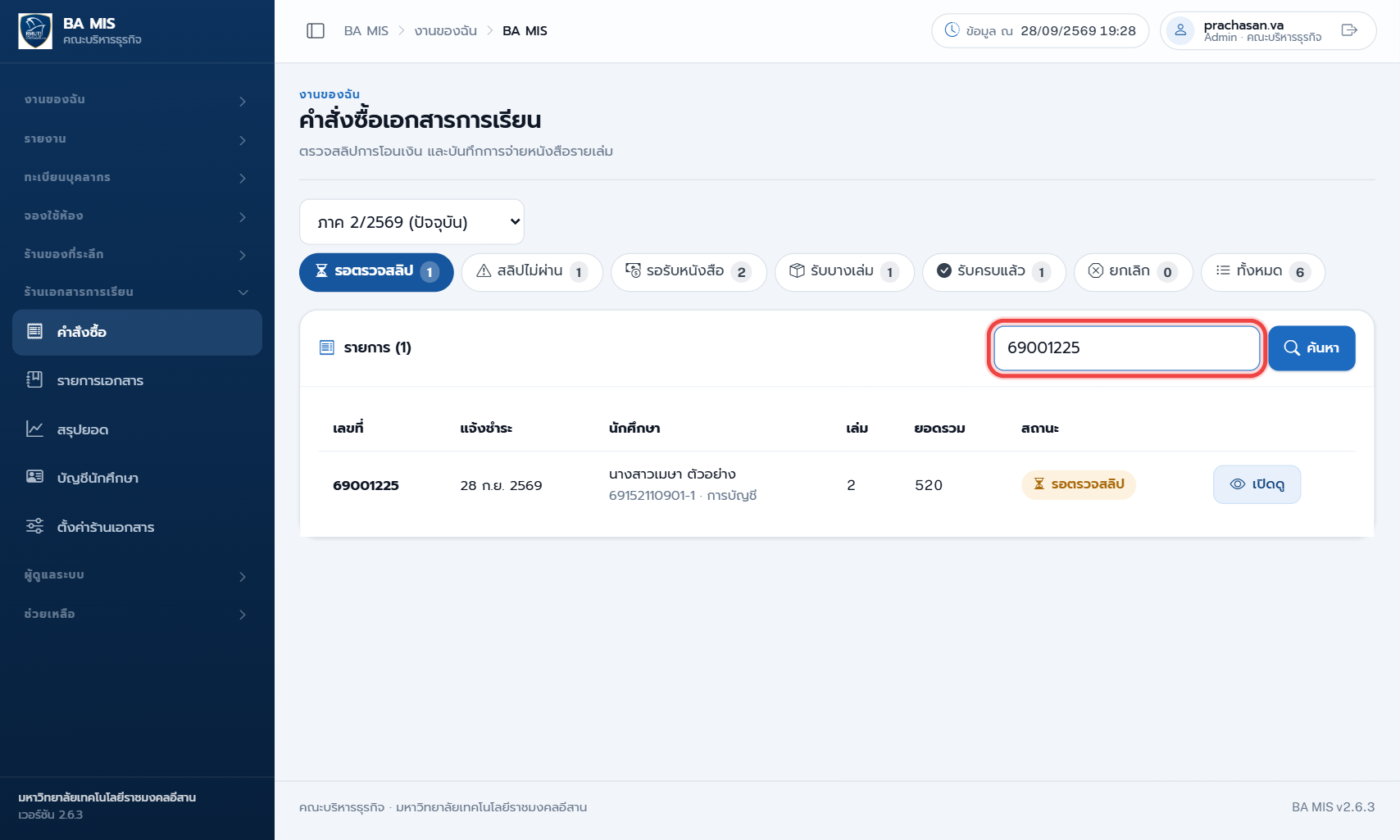
1หาใบของนักศึกษา
นักศึกษาแสดง QR บนมือถือพร้อมบัตรนักศึกษา ใช้เครื่องสแกนบาร์โค้ด/QR ยิงเข้าช่องค้นหา (หรือพิมพ์เลขที่ใต้ QR) แล้วกด เปิดดู
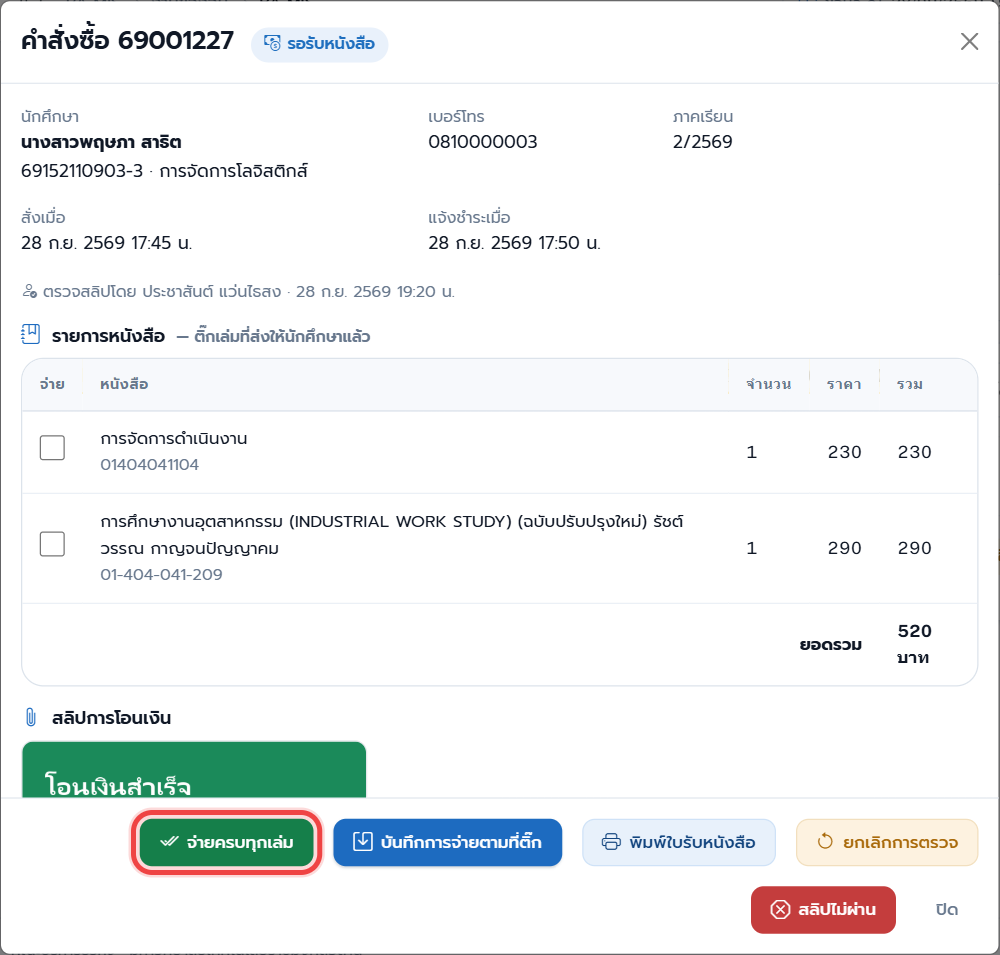
2บันทึกการจ่าย
- จ่ายครบ : กด จ่ายครบทุกเล่ม → รับครบแล้ว
- จ่ายบางเล่ม (บางเล่มยังไม่มา) : ติ๊กช่อง "จ่าย" หน้าเล่มที่ให้ไป แล้วกด บันทึกการจ่ายตามที่ติ๊ก → รับบางเล่ม ครั้งหน้าเปิดใบเดิมแล้วติ๊กเล่มที่เหลือ
4พิมพ์ใบรับเอกสาร
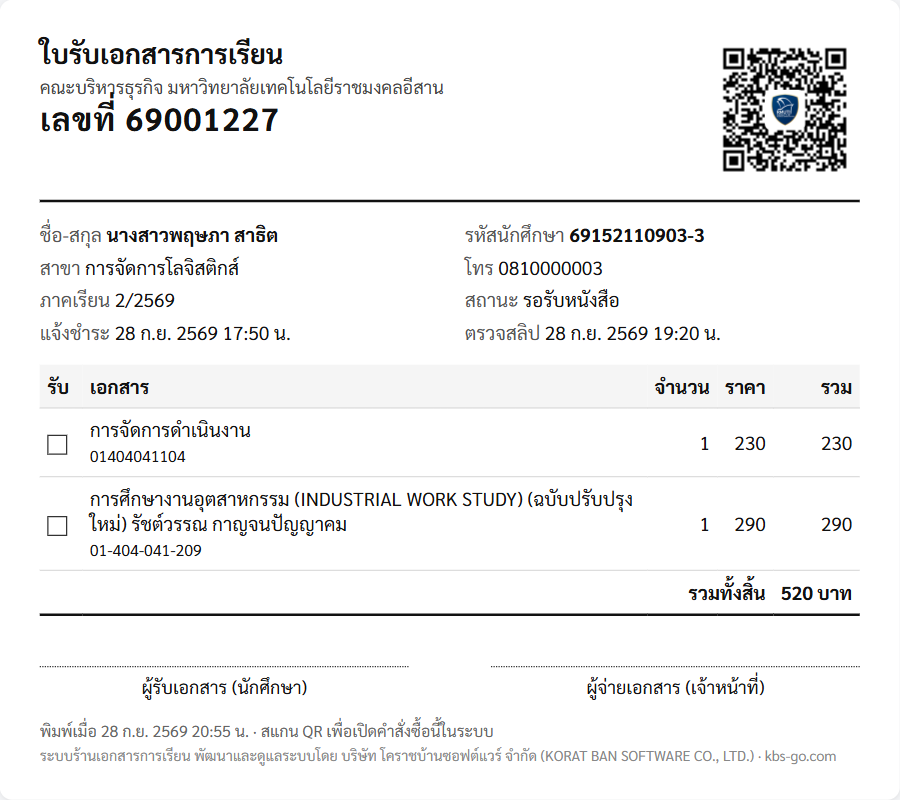
ในหน้าต่างคำสั่งซื้อ กด พิมพ์ใบรับหนังสือ ได้ใบรับที่มีช่องติ๊กรายเล่มและช่องลงชื่อผู้รับ-ผู้จ่าย ใช้เก็บเป็นหลักฐาน หรือเตรียมเอกสารแยกถุงล่วงหน้า
QR บนใบรับ สแกนแล้วเปิดคำสั่งซื้อนั้นในระบบได้ทันที
5รายการเอกสาร
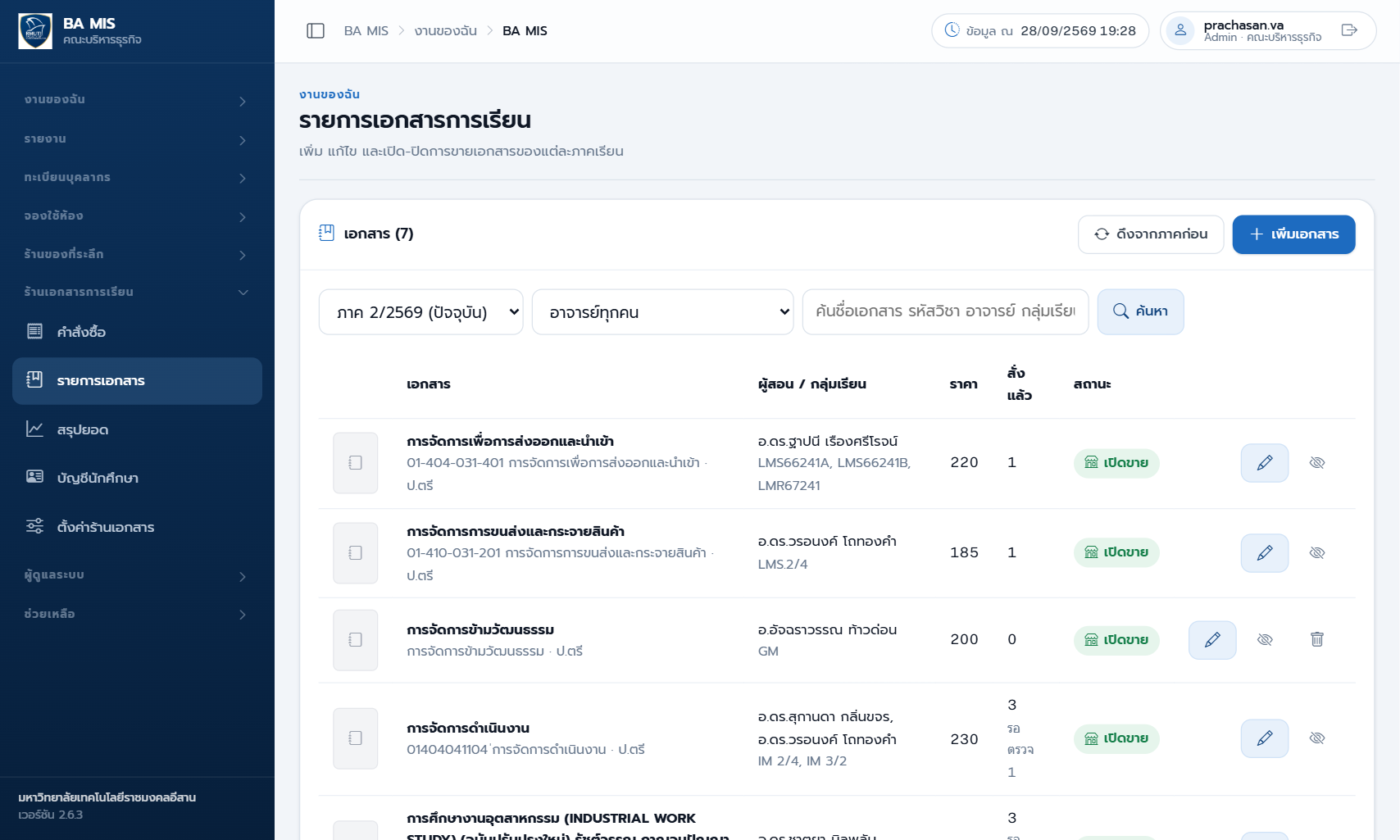
เจ้าหน้าที่เห็นเอกสารของทุกอาจารย์ กรองตามภาคหรืออาจารย์ได้ เพิ่ม/แก้/ปิดขายแทนอาจารย์ได้ด้วยวิธีเดียวกับ คู่มืออาจารย์ (รวมถึง ดึงจากภาคก่อน)
- สั่งแล้ว = จำนวนเล่มที่แจ้งชำระ · รอตรวจ = ยังไม่ตรวจสลิป
- ลบได้เฉพาะเล่มที่ยังไม่มีคนสั่ง นอกนั้นใช้ ปิดขาย
6สรุปยอด
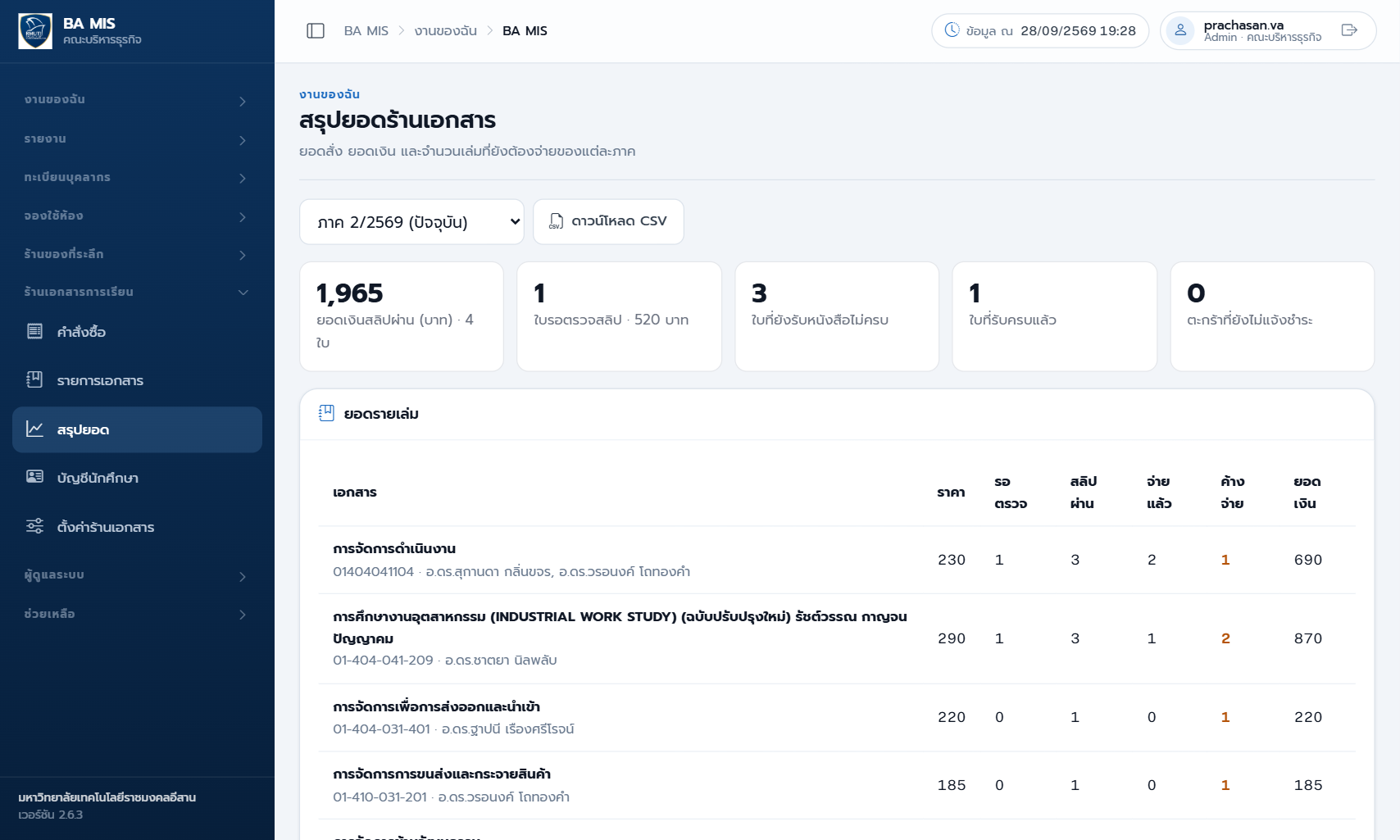
ดูยอดเงินที่สลิปผ่าน ใบที่รอตรวจ ใบที่ยังรับหนังสือไม่ครบ และยอดรายเล่ม (รอตรวจ / สลิปผ่าน / จ่ายแล้ว / ค้างจ่าย) ใช้สั่งพิมพ์เพิ่มหรือตามนักศึกษามารับ
กด ดาวน์โหลด CSV เพื่อเปิดใน Excel (ภาษาไทยไม่เพี้ยน)
7เปลี่ยนภาค · เปิด-ปิดรับสั่งจอง
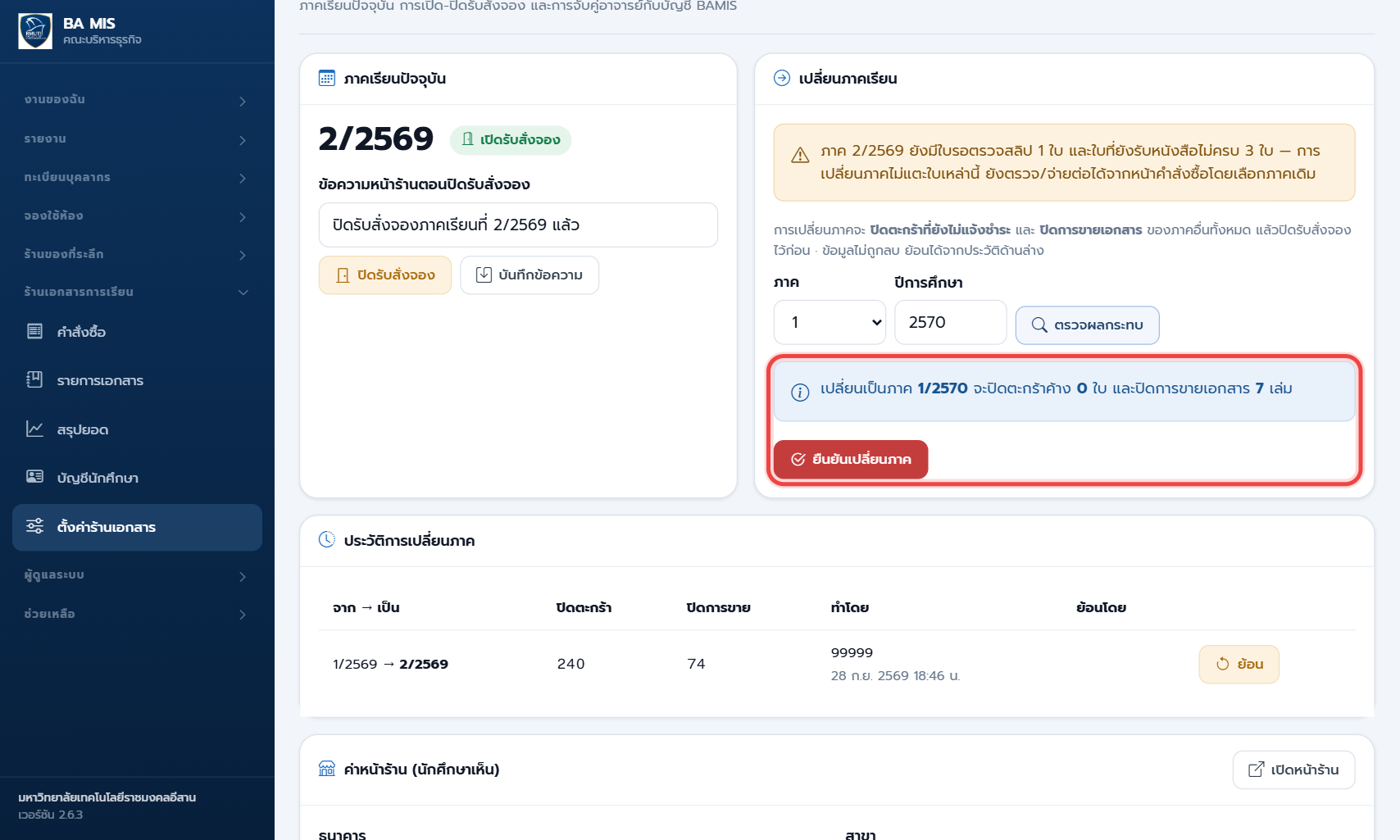
เมนู ตั้งค่าร้านเอกสาร — หัวใจของการกันข้อมูลภาคเก่าหลุดมาภาคใหม่ หน้าร้านแสดงเฉพาะเอกสารของ ภาคปัจจุบัน เท่านั้น
1เปิด/ปิดรับสั่งจอง (กรอบซ้าย)
กด ปิดรับสั่งจอง / เปิดรับสั่งจอง ได้ทันที แก้ข้อความที่นักศึกษาเห็นตอนปิดได้ แล้วกด บันทึกข้อความ
2เปลี่ยนภาค (กรอบขวา)
- เลือก ภาค และ ปีการศึกษา ใหม่
- กด ตรวจผลกระทบ — ระบบบอกว่าจะปิดตะกร้าค้างกี่ใบ ปิดการขายเอกสารกี่เล่ม และเตือนถ้าภาคเดิมยังมีใบรอตรวจ/ค้างจ่าย
- กด ยืนยันเปลี่ยนภาค ระบบปิดรับสั่งจองไว้ก่อนเสมอ
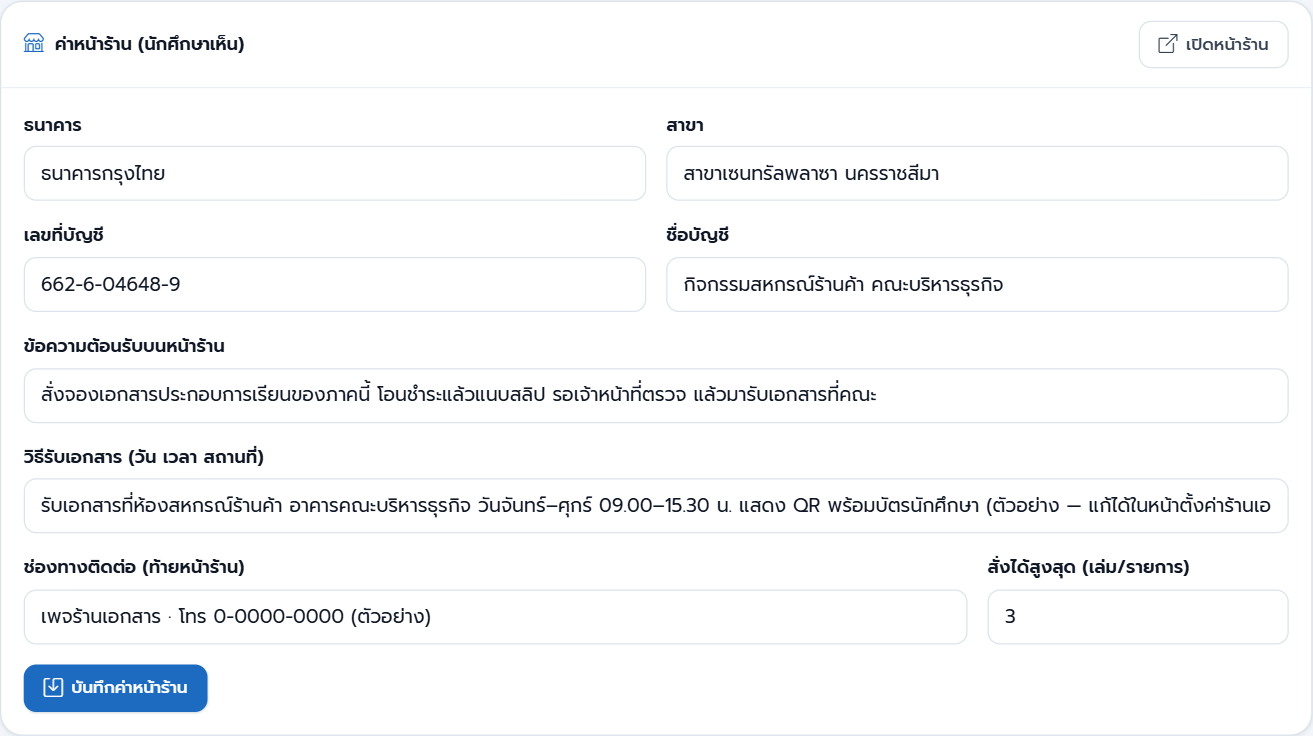
8ค่าหน้าร้าน
ข้อมูลที่นักศึกษาเห็น : ธนาคาร สาขา เลขที่บัญชี ชื่อบัญชี ข้อความต้อนรับ วิธีรับเอกสาร (วัน เวลา สถานที่) ช่องทางติดต่อ และจำนวนสูงสุดที่สั่งได้ต่อรายการ แก้แล้วกด บันทึกค่าหน้าร้าน · กด เปิดหน้าร้าน เพื่อดูผล
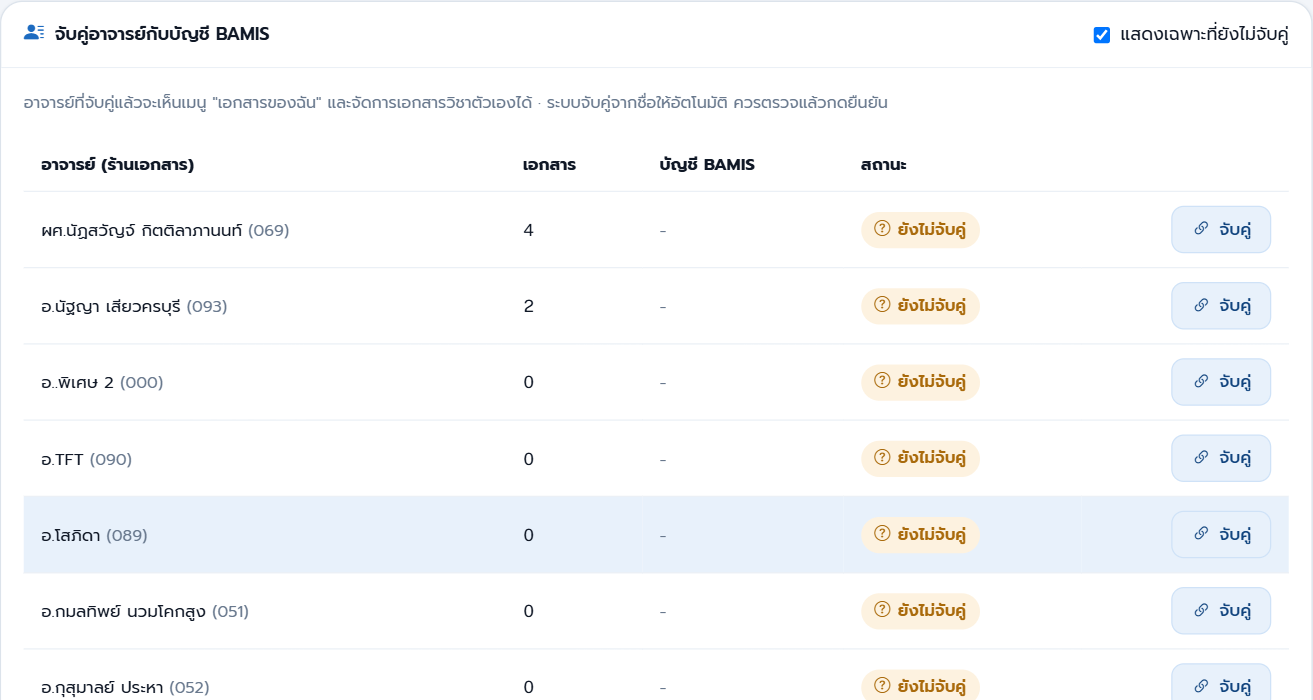
9จับคู่อาจารย์กับบัญชี BAMIS
อาจารย์ใช้เมนู เอกสารของฉัน ได้เมื่อชื่อในร้านเอกสารจับคู่กับบัญชี BAMIS แล้ว — ส่วนใหญ่อาจารย์เลือกชื่อตัวเองได้ตอนเข้าครั้งแรก (ป้าย อาจารย์ผูกเอง) เจ้าหน้าที่ใช้หน้านี้ตรวจและแก้กรณีเลือกผิด
- ติ๊ก แสดงเฉพาะที่ยังไม่จับคู่
- กด จับคู่ ที่ชื่ออาจารย์ เลือกบัญชี BAMIS ที่ตรงกันแล้วบันทึก
10บัญชีนักศึกษา
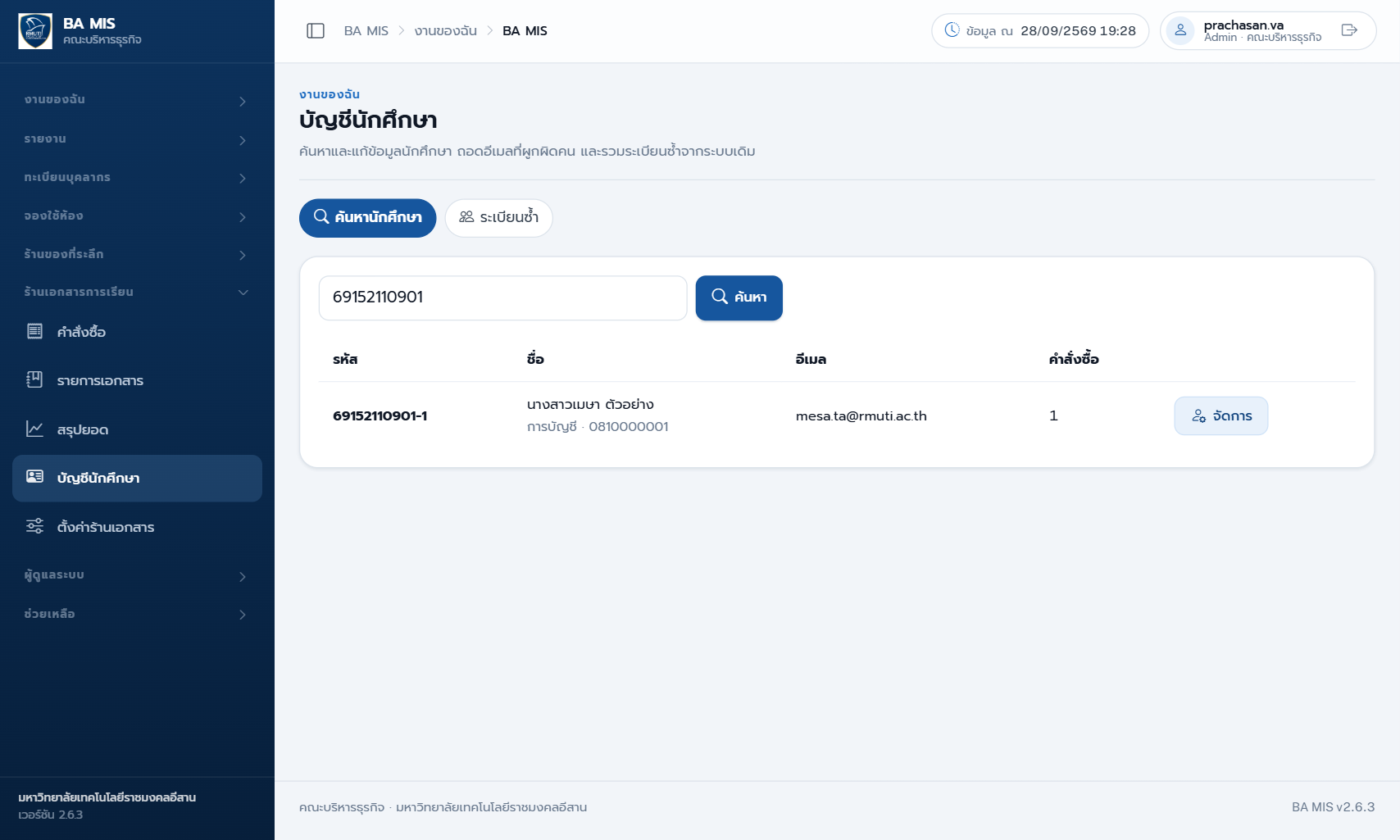
1ค้นหา
เมนู บัญชีนักศึกษา ค้นด้วยรหัสนักศึกษา ชื่อ อีเมล หรือเบอร์โทร แล้วกด จัดการ
แท็บ ระเบียนซ้ำ : รวมระเบียนของนักศึกษาคนเดียวกันที่ซ้ำมาจากระบบเดิม (เลือกระเบียนหลักแล้วกดรวม)
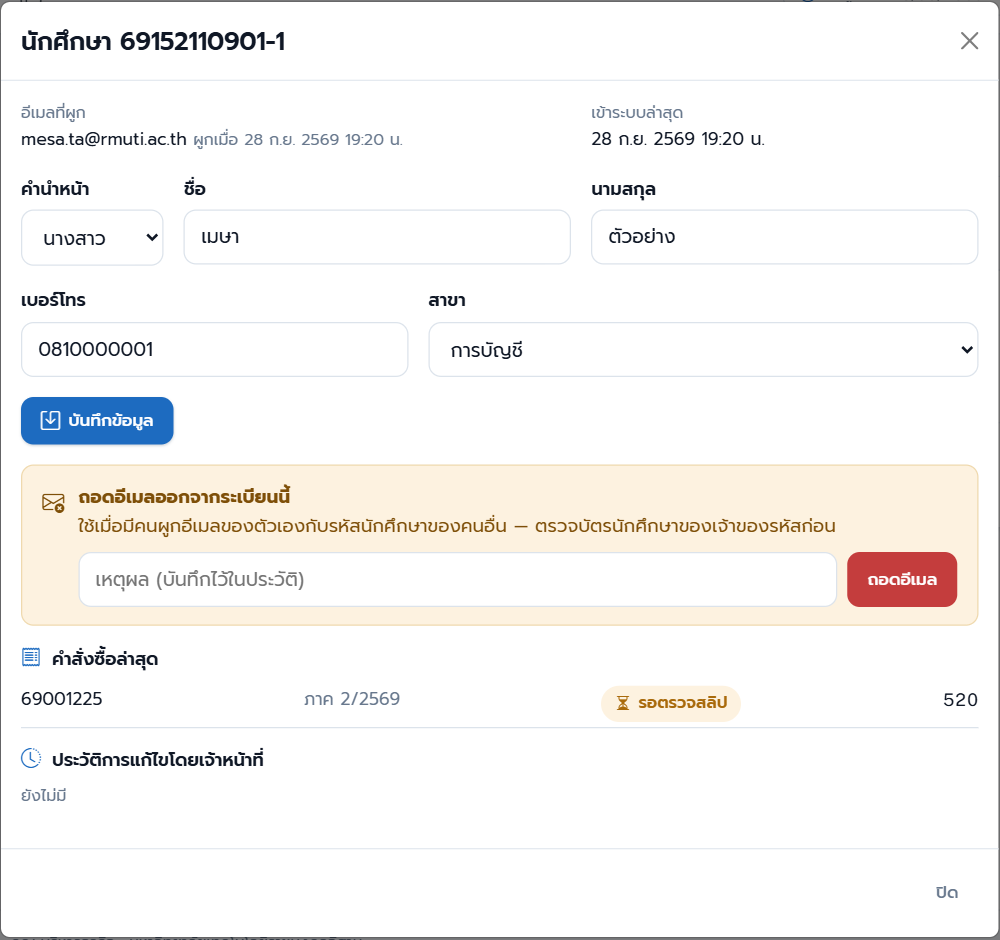
2แก้ข้อมูล / ถอดอีเมล
- แก้ชื่อ เบอร์โทร สาขา แล้วกด บันทึกข้อมูล
- ถอดอีเมล : ใช้เมื่อมีคนผูกอีเมลตัวเองกับรหัสนักศึกษาของคนอื่น — ตรวจบัตรนักศึกษาของเจ้าของรหัสก่อน และใส่เหตุผล
ทุกการแก้ไขถูกบันทึกไว้ใน ประวัติการแก้ไขโดยเจ้าหน้าที่
คู่มือร้านเอกสารการเรียน · คณะบริหารธุรกิจ มหาวิทยาลัยเทคโนโลยีราชมงคลอีสาน · ภาพประกอบใช้ข้อมูลตัวอย่าง
© 2569 บริษัท โคราชบ้านซอฟต์แวร์ จำกัด สงวนลิขสิทธิ์ซอฟต์แวร์