
1เข้าสู่ระบบด้วยอีเมล มทร.อีสาน
1เปิดหน้าร้าน
เข้าเว็บ ba-one.net/Store จากมือถือหรือคอมพิวเตอร์ก็ได้ ดูรายการเอกสารได้เลยโดยไม่ต้องล็อกอิน
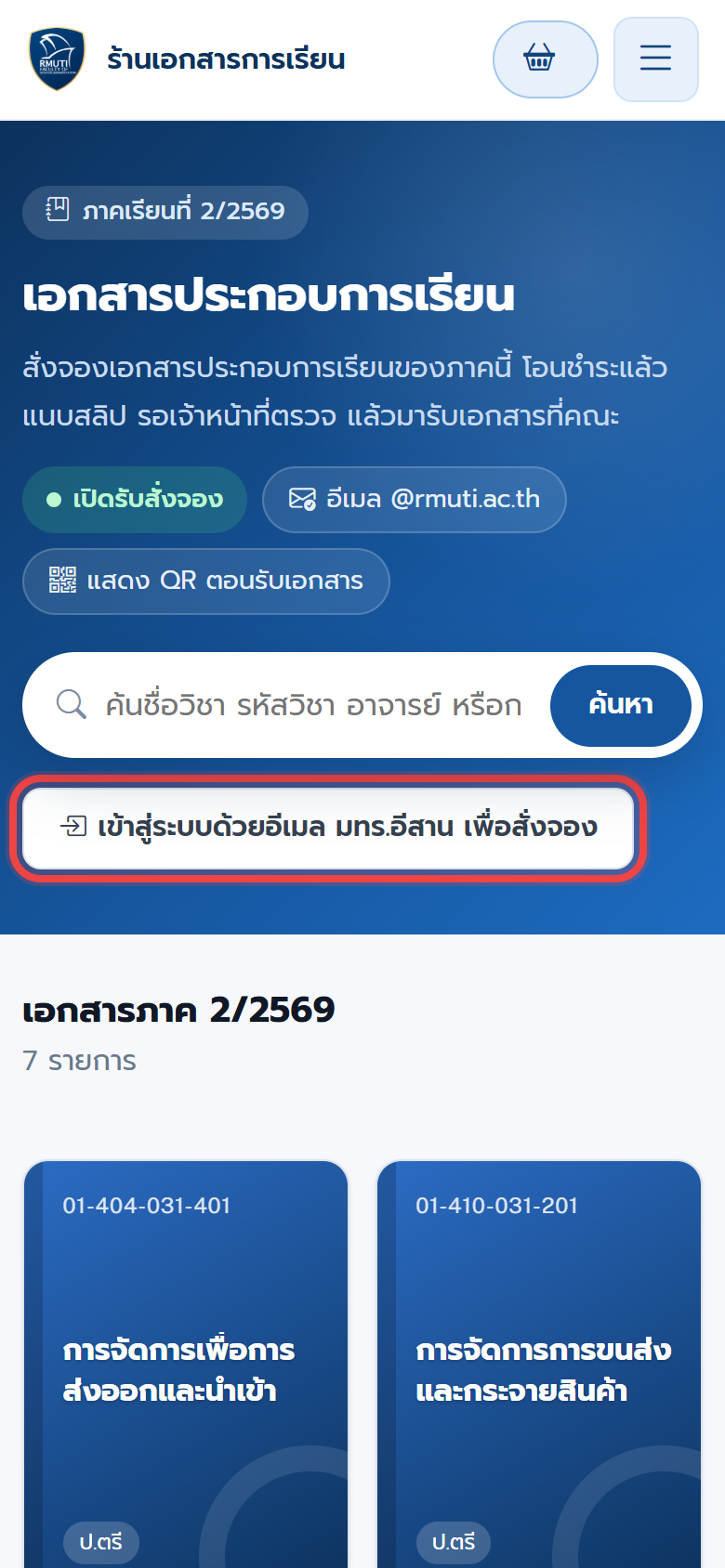
2กดปุ่มเข้าสู่ระบบ
กด เข้าสู่ระบบด้วยอีเมล มทร.อีสาน เพื่อสั่งจอง แล้วล็อกอินด้วยบัญชีอีเมลของมหาวิทยาลัย (เช่น somchai.ja@rmuti.ac.th)
2ลงทะเบียนครั้งแรก (ทำครั้งเดียว)
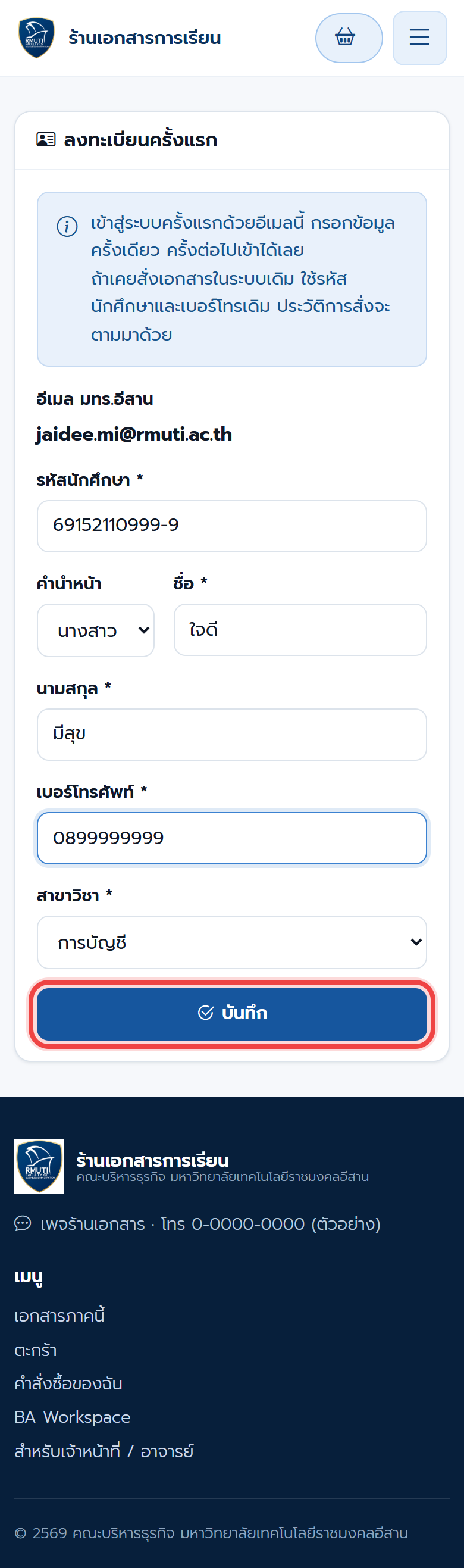
1กรอกข้อมูลให้ครบ
เข้าครั้งแรกระบบจะให้กรอก รหัสนักศึกษา ชื่อ-นามสกุล เบอร์โทร และสาขาวิชา ครั้งต่อไปเข้าได้เลยไม่ต้องกรอกอีก
2กด บันทึก
ระบบจะพากลับไปหน้าร้าน พร้อมสั่งซื้อได้ทันที
3เลือกเอกสารใส่ตะกร้า
1หาเอกสารวิชาที่เรียน
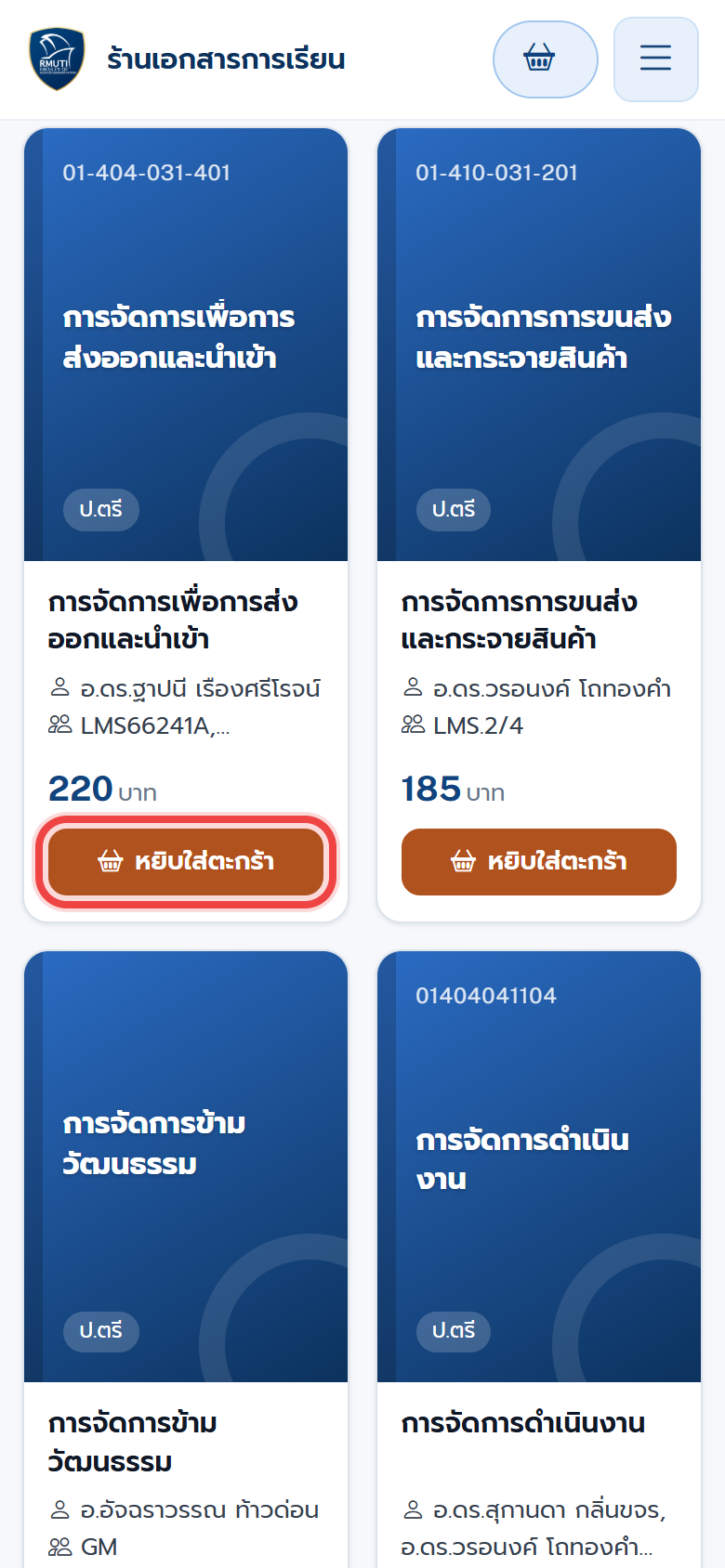
เลื่อนดู หรือพิมพ์ ชื่อวิชา รหัสวิชา หรือชื่ออาจารย์ ในช่องค้นหา การ์ดแต่ละใบบอกชื่ออาจารย์ผู้สอน กลุ่มเรียน และราคา
2กด หยิบใส่ตะกร้า
เลือกได้หลายวิชา เอกสารที่หยิบแล้วจะมีป้าย ในตะกร้า ที่มุมปก
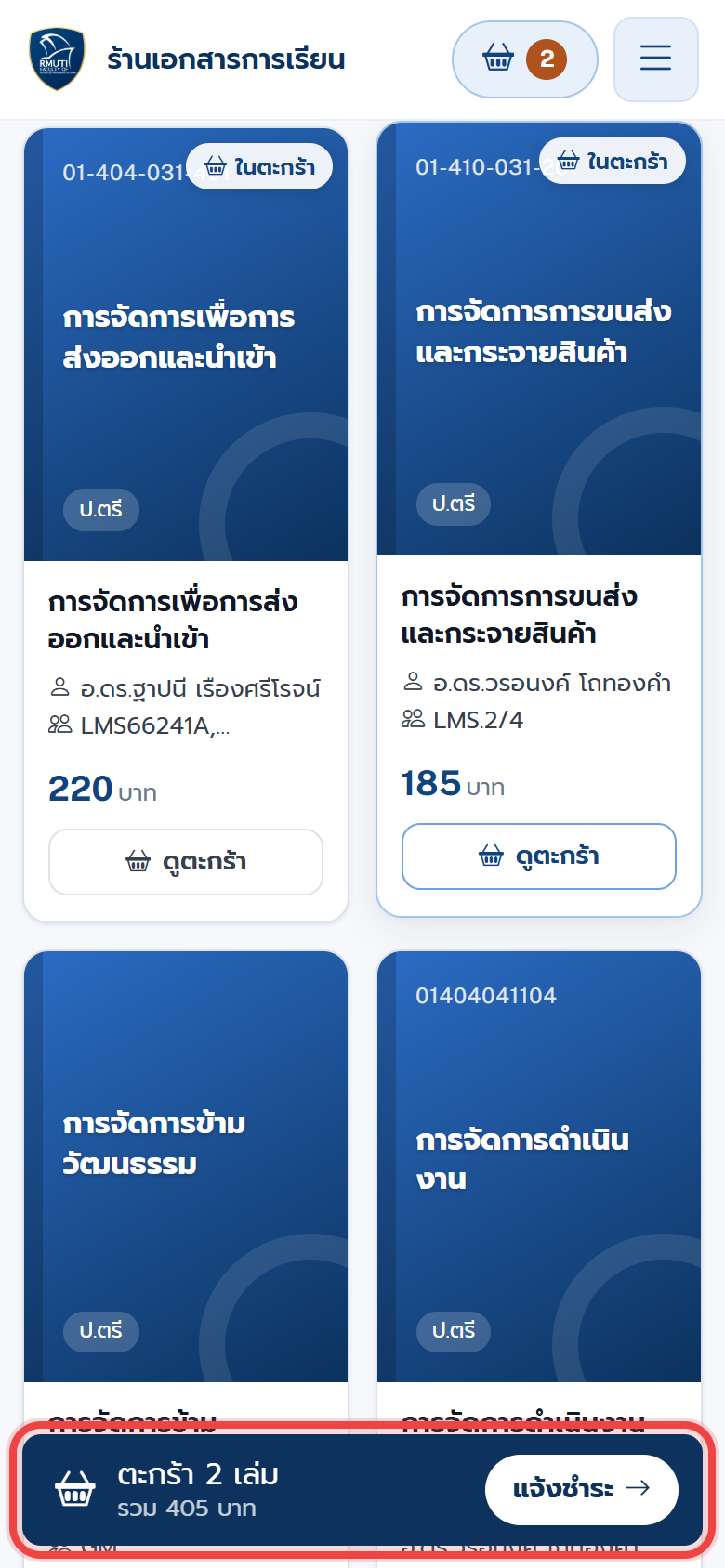
3เลือกครบแล้ว กด แจ้งชำระ
แถบตะกร้าด้านล่างจอบอกจำนวนเล่มและยอดรวม กด แจ้งชำระ เพื่อไปหน้าตะกร้า (หรือกดไอคอนตะกร้ามุมขวาบนก็ได้)
4โอนเงินและแนบสลิป
1ตรวจรายการในตะกร้า
เปลี่ยนจำนวนเล่มได้ที่ช่องตัวเลข หรือกด นำออก ถ้าไม่ต้องการ ระบบคำนวณ ยอดที่ต้องโอน ให้
2โอนเงินเข้าบัญชีของร้าน
โอนผ่านแอปธนาคาร ให้ตรงยอด ตามเลขบัญชีที่แสดงในกรอบสีฟ้า แล้วบันทึกภาพสลิปไว้
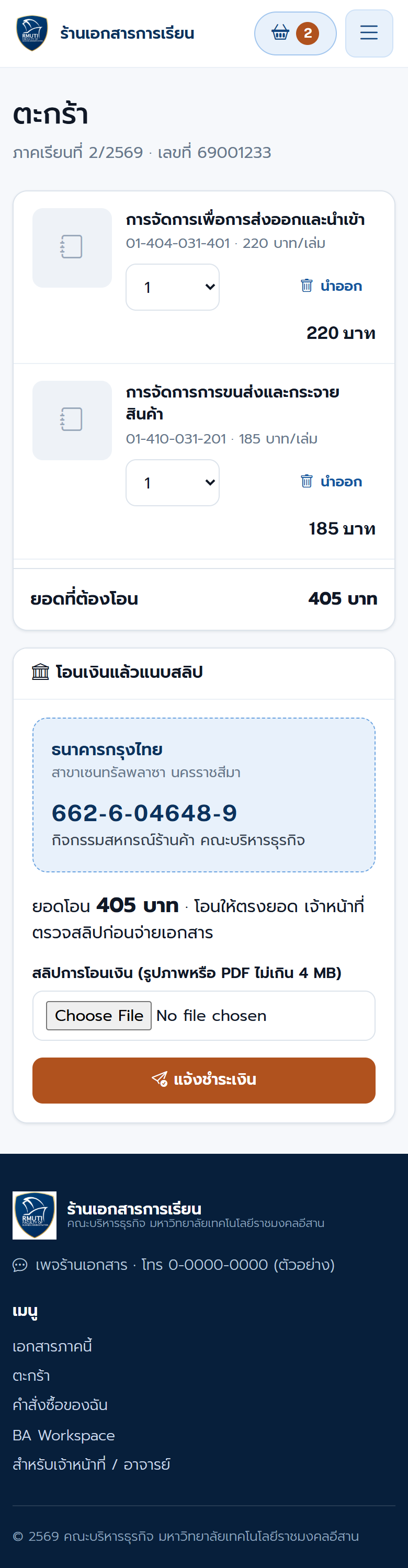
3แนบสลิป
กด Choose File / เลือกไฟล์ แล้วเลือกรูปสลิปจากเครื่อง (รูปภาพ หรือ PDF ไม่เกิน 4 MB)
4กด แจ้งชำระเงิน
เสร็จแล้ว! ระบบออก เลขที่คำสั่งซื้อ ให้ และพาไปหน้า คำสั่งซื้อของฉัน
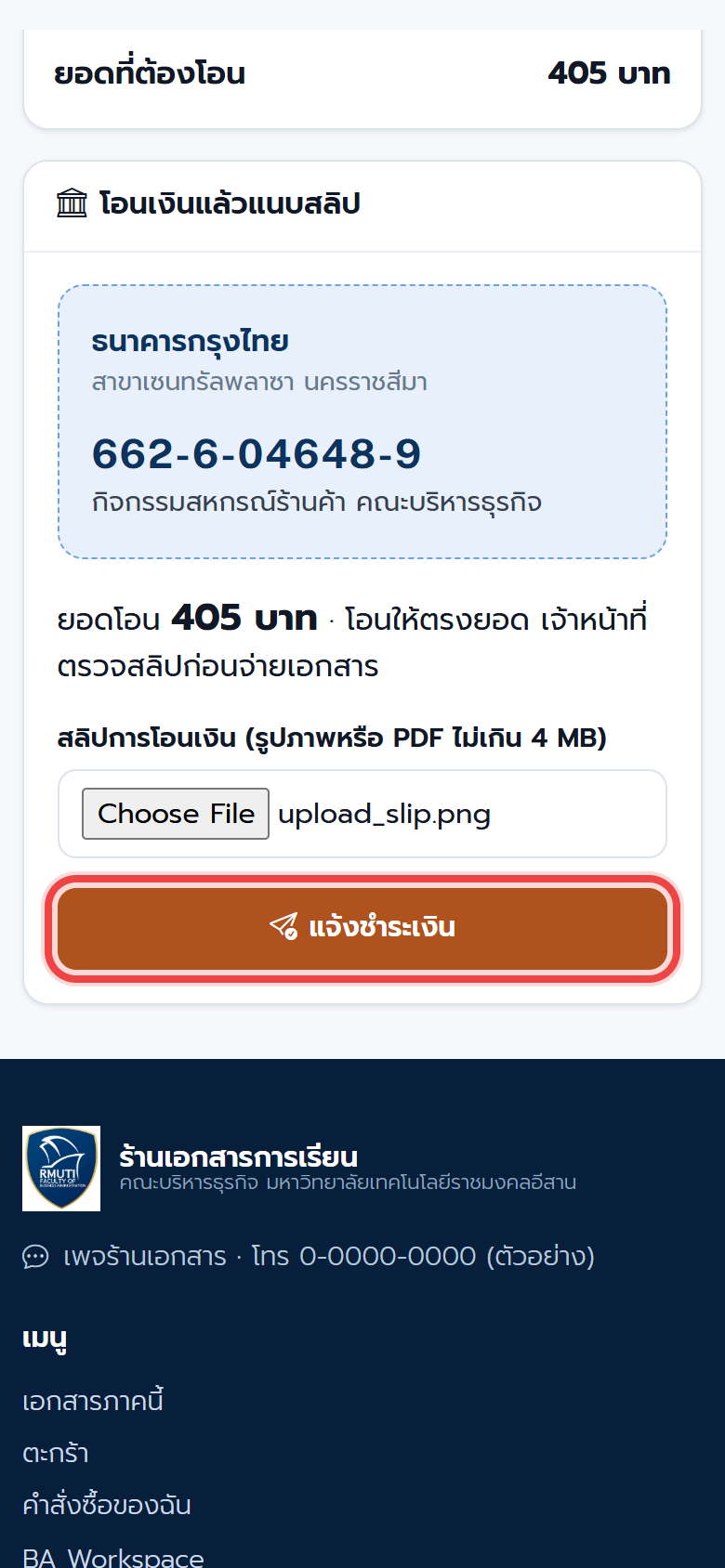
5ติดตามสถานะ
ดูได้ตลอดที่เมนู คำสั่งซื้อของฉัน หลังแจ้งชำระ สถานะจะเป็น รอตรวจสลิป จนกว่าเจ้าหน้าที่จะตรวจ
| สถานะ | หมายความว่า |
|---|---|
| รอตรวจสลิป | เจ้าหน้าที่กำลังตรวจ ไม่ต้องทำอะไร |
| สลิปไม่ผ่าน | อ่านเหตุผล แล้วแนบสลิปใหม่ (ข้อ 6) |
| รอรับหนังสือ | สลิปผ่านแล้ว มารับเอกสารได้ (ข้อ 7) |
| รับบางเล่ม | รับไปแล้วบางเล่ม ที่เหลือมารับภายหลัง |
| รับครบแล้ว | เรียบร้อย |
| ยกเลิก | คำสั่งซื้อถูกยกเลิก |
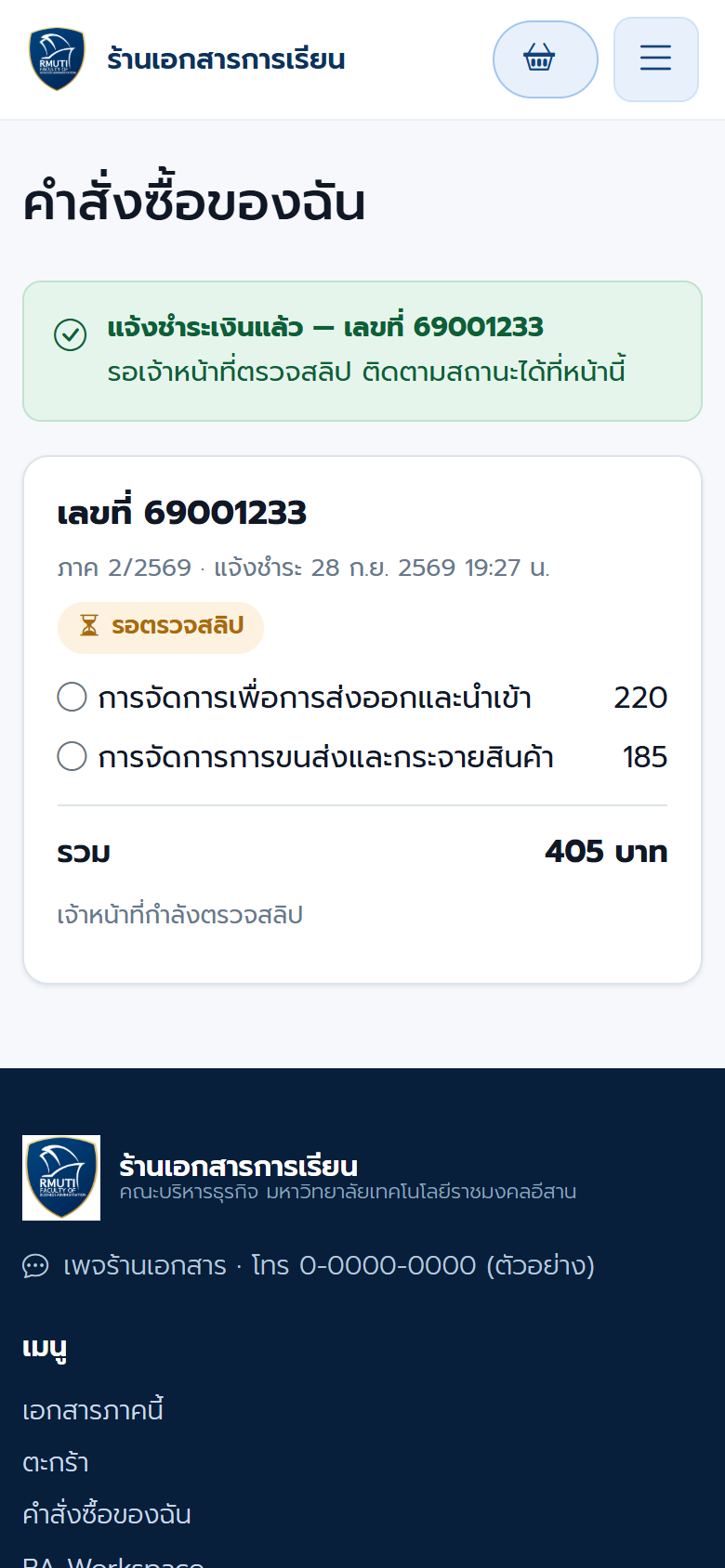
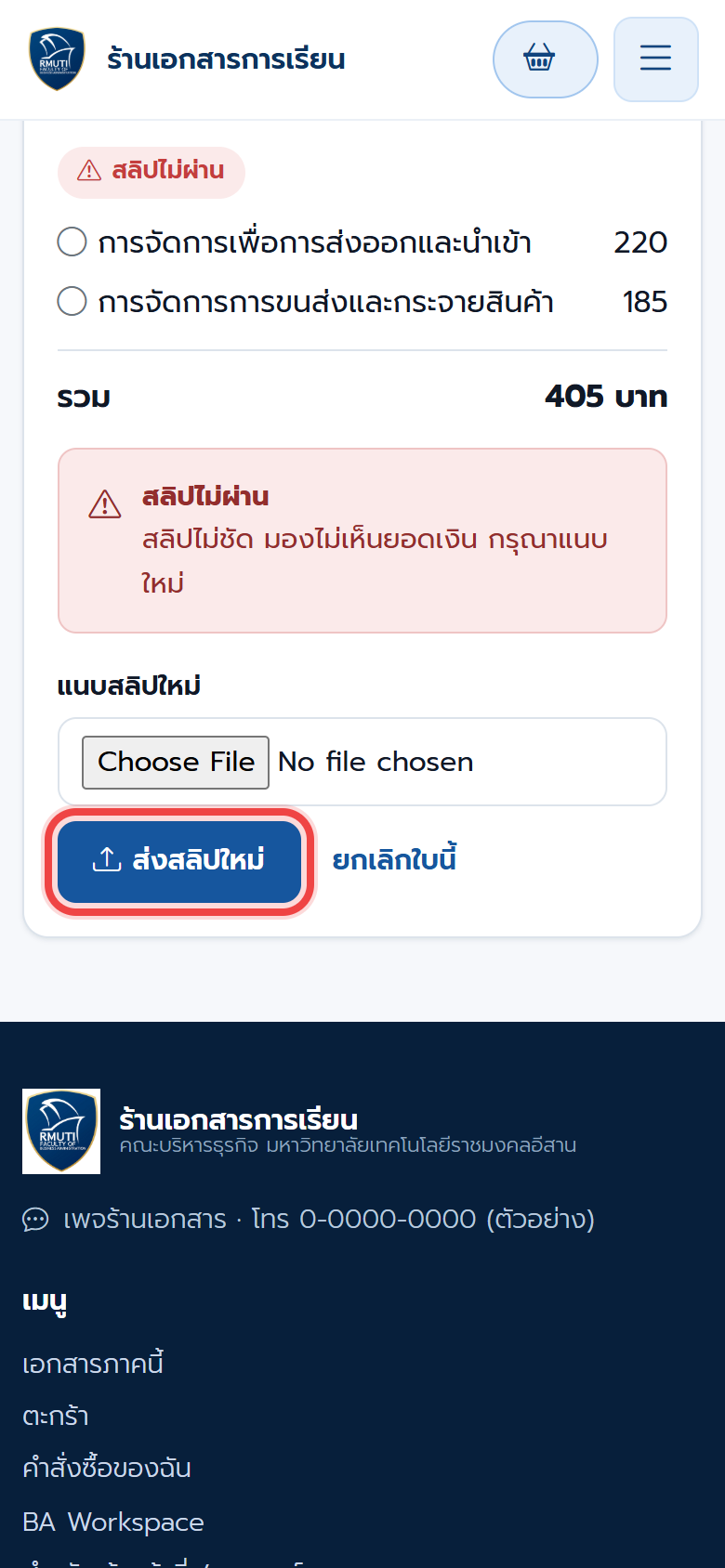
6ถ้าสลิปไม่ผ่าน
1อ่านเหตุผลในกรอบสีแดง
เจ้าหน้าที่จะบอกว่าสลิปมีปัญหาอะไร เช่น ไม่ชัด หรือยอดไม่ตรง
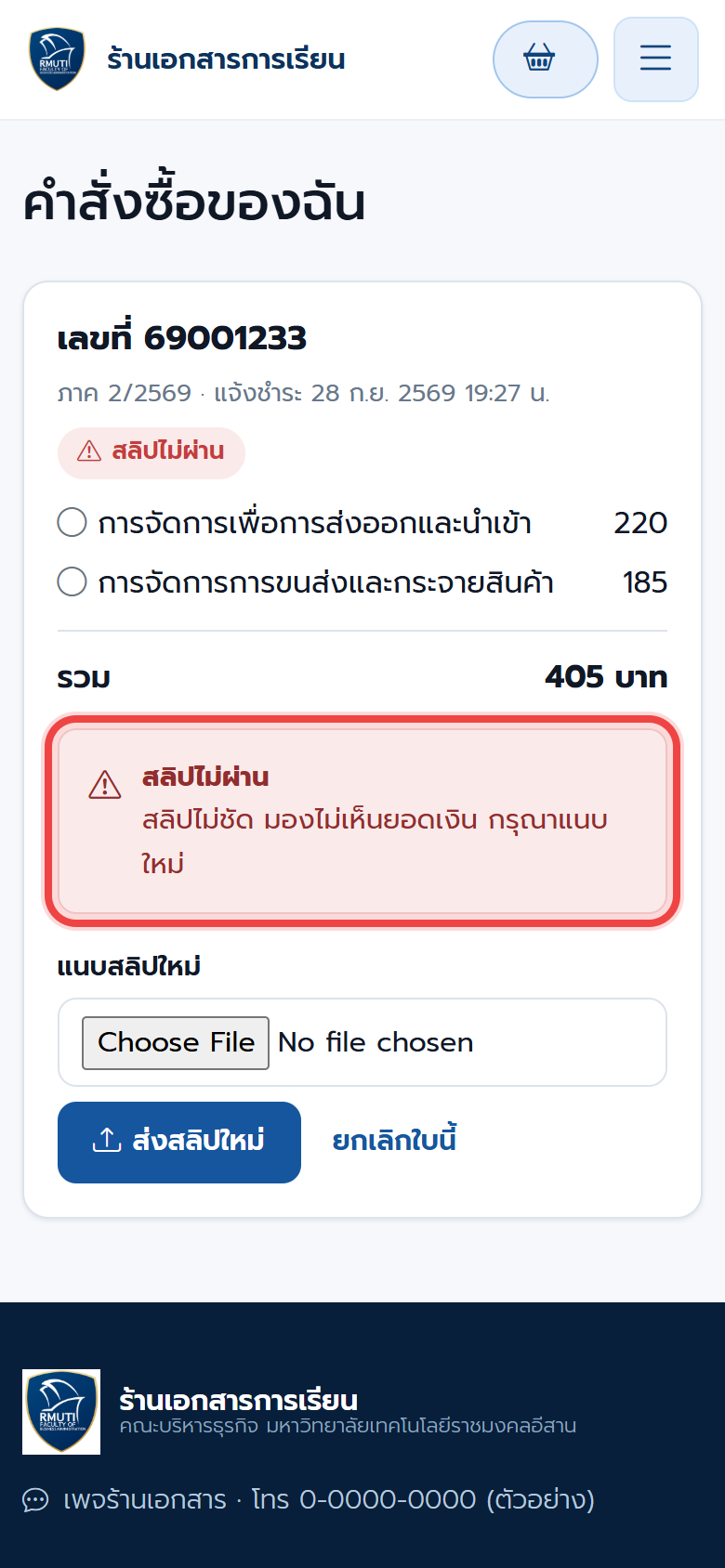
2แนบสลิปใหม่แล้วกด ส่งสลิปใหม่
สถานะจะกลับเป็น รอตรวจสลิป อีกครั้ง
ถ้าไม่ต้องการสั่งแล้ว กด ยกเลิกใบนี้ (ยกเลิกได้เฉพาะใบที่สลิปไม่ผ่าน) แล้วค่อยหยิบเอกสารใส่ตะกร้าใหม่ภายหลังได้
7รับเอกสารด้วย QR
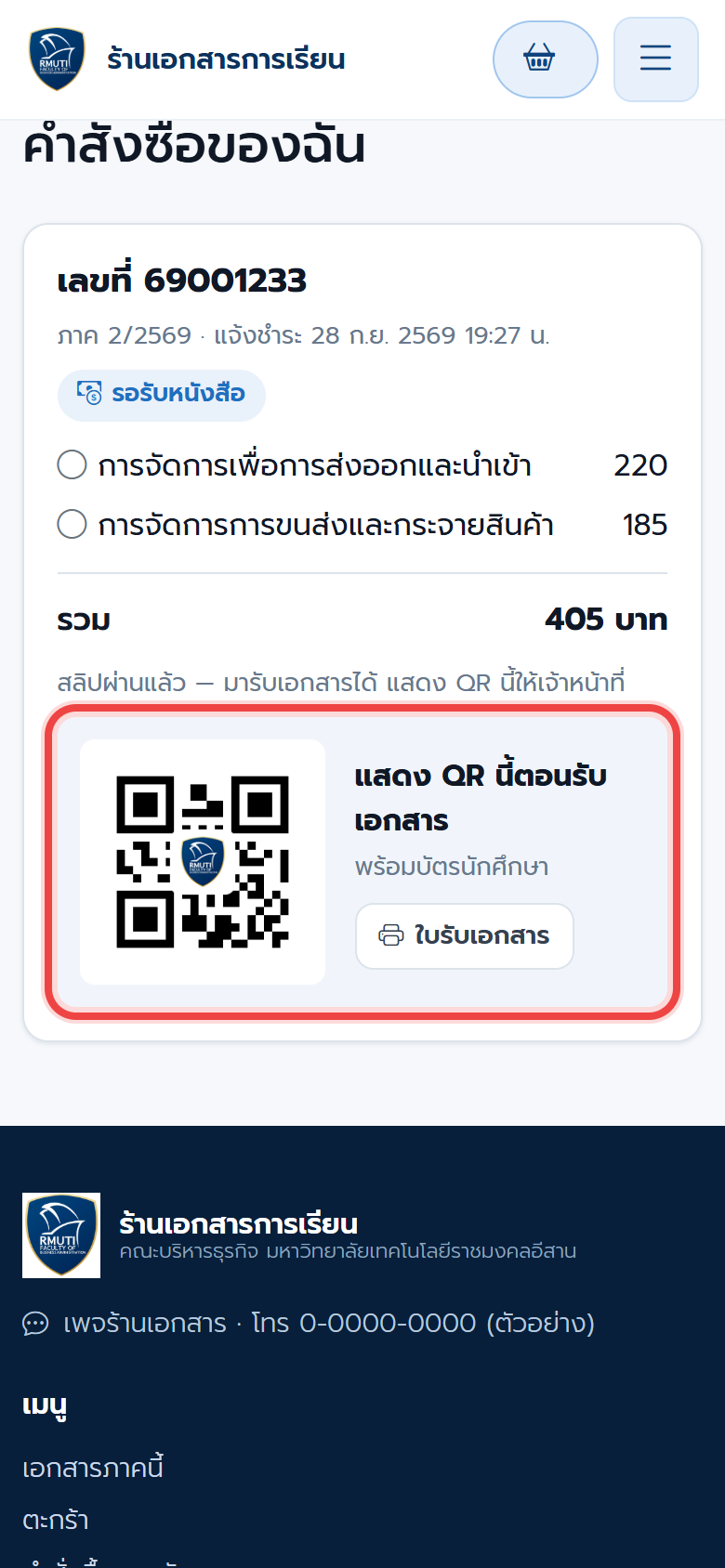
1เมื่อสถานะเป็น รอรับหนังสือ
หน้า คำสั่งซื้อของฉัน จะแสดง QR Code ของคำสั่งซื้อ
2มารับที่คณะ
เปิด QR นี้บนมือถือ พร้อมบัตรนักศึกษา ให้เจ้าหน้าที่สแกน (ดูวันเวลาและสถานที่รับได้ที่หน้าร้าน) หรือกด ใบรับเอกสาร เพื่อพิมพ์/บันทึกเป็นไฟล์
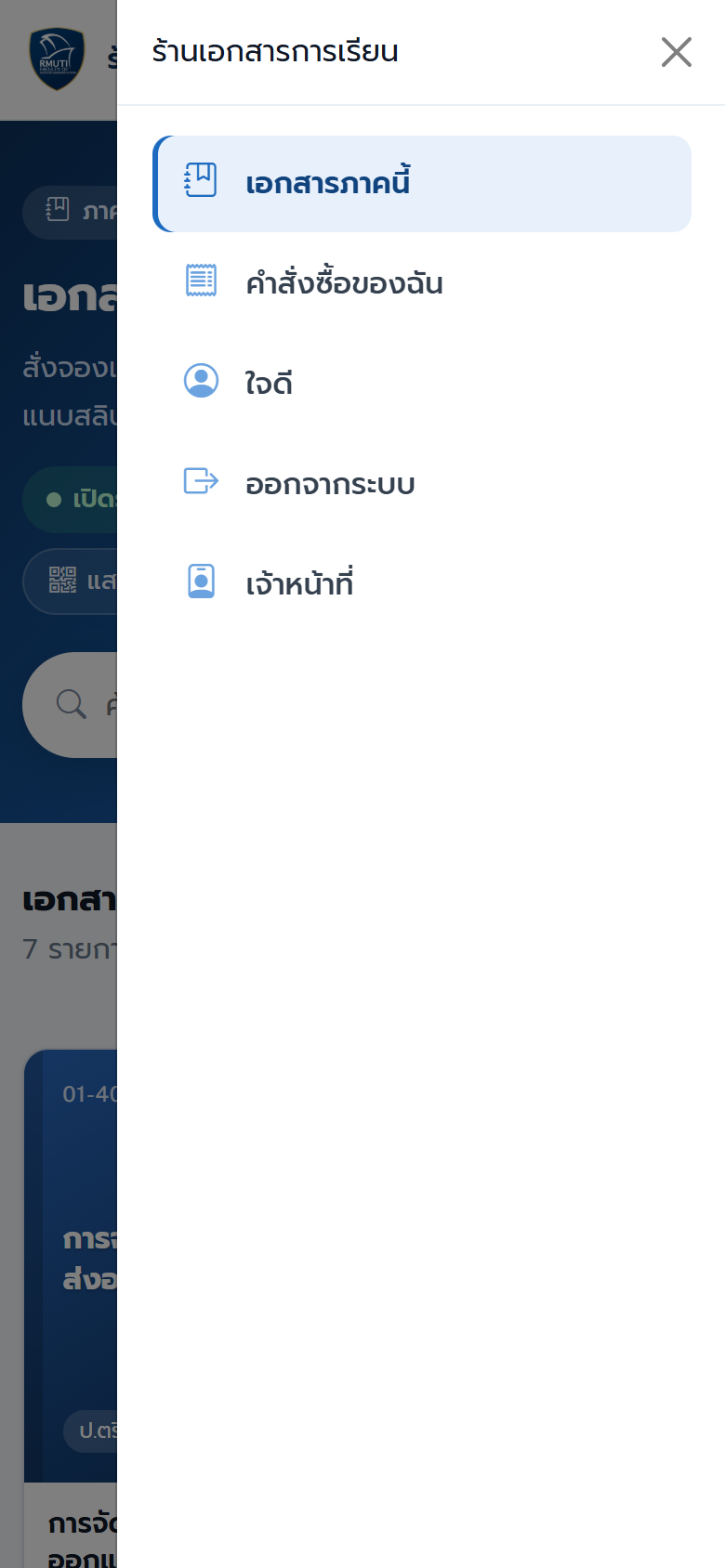
3เมนูบนมือถือ
กดปุ่ม มุมขวาบนเพื่อไปที่ เอกสารภาคนี้, คำสั่งซื้อของฉัน หรือ ออกจากระบบ (ใช้เครื่องคนอื่นอย่าลืมออกจากระบบ)
คำถามพบบ่อย
ไม่เห็นเอกสารวิชาที่เรียน
อาจารย์บางวิชายังไม่เพิ่มเอกสาร ลองค้นด้วยรหัสวิชาหรือชื่ออาจารย์ ถ้ายังไม่มี สอบถามอาจารย์ผู้สอนหรือร้านเอกสาร
ล็อกอินไม่ได้ / ระบบบอกว่าอีเมลไม่ถูกต้อง
ต้องใช้อีเมล @rmuti.ac.th เท่านั้น ถ้าลืมรหัสผ่านอีเมล ติดต่อศูนย์คอมพิวเตอร์ของมหาวิทยาลัย
กรอกรหัสนักศึกษาผิด หรือระบบบอกว่ารหัสนี้ถูกใช้แล้ว
ติดต่อเจ้าหน้าที่ร้านพร้อมบัตรนักศึกษา เจ้าหน้าที่จะตรวจและแก้ให้
โอนเงินเกิน / ขาด
โอนให้ตรงยอดเสมอ ถ้าโอนผิดยอด เจ้าหน้าที่จะตีกลับพร้อมเหตุผล ให้ติดต่อร้านตามช่องทางท้ายหน้าร้าน
สั่งเพิ่มหลังแจ้งชำระแล้วได้ไหม
ได้ หยิบเอกสารเล่มอื่นใส่ตะกร้าแล้วแจ้งชำระเป็นคำสั่งซื้อใหม่อีกใบ เอกสารที่สั่งไปแล้วจะมีป้าย "สั่งแล้ว" กันสั่งซ้ำ
คู่มือร้านเอกสารการเรียน · คณะบริหารธุรกิจ มหาวิทยาลัยเทคโนโลยีราชมงคลอีสาน · ภาพประกอบใช้ข้อมูลตัวอย่าง
© 2569 บริษัท โคราชบ้านซอฟต์แวร์ จำกัด สงวนลิขสิทธิ์ซอฟต์แวร์